วิธีแก้ภาษาเอเลี่ยนใน Excel
หลายๆครั้งทุกคนจะเจอปัญหาเปิดไฟล์ Excel ออกมาแล้วกลายเป็นภาษาเอเลี่ยนแบบนี้ แต่จริงๆตอนดูใน Google Drive ก็ดูปกติดี บทความนี้เราจะมาทำความรู้จักกันว่า เกิดจากอะไร แล้วจะแก้ปัญหานี้ได้อย่างไรค่ะ

เมื่อเปิด file ด้วยโปรแกรม Microsoft Excel
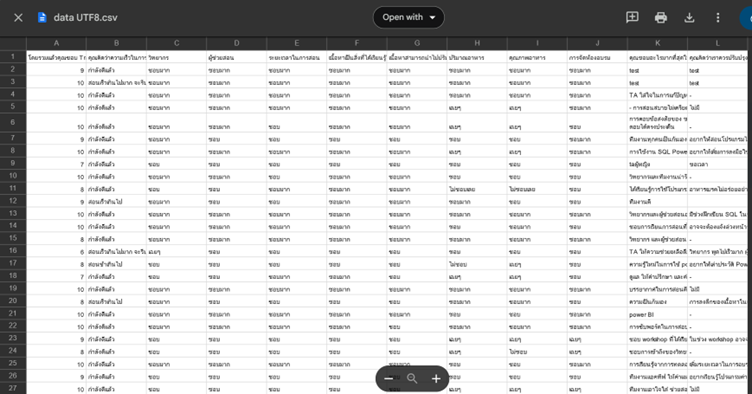
เมื่อดูใน Google Drive
ผู้อ่านสามารถลองไปกดโหลดไฟล์มาทำพร้อมกันได้เลยนะคะ ที่ https://bit.ly/alieninexcel
โดยส่วนมากไฟล์ที่เราพบปัญหานั้น คือไฟล์ .txt หรือ .csv ซึ่งเป็นไฟล์ข้อมูลที่ถูกเก็บในรูปแบบของไฟล์ตัวอักษร เราอาจจะเช็คได้โดยการ Open in Notepad

ไฟล์ .csv (Comma-Separated Values) เป็นรูปแบบไฟล์ที่ใช้ในการจัดเก็บข้อมูลแบบตาราง โดยแถวข้อมูลแต่ละแถวจะถูกแยกออกด้วยการขึ้นบรรทัดใหม่ และค่าภายในแถวจะถูกคั่นด้วยเครื่องหมายจุลภาค (,) หรือเครื่องหมายอื่นๆ ที่กำหนดไว้ เช่น เครื่องหมายอัฒภาค (;) ข้อดีของไฟล์ .csv คือสามารถเปิดและแก้ไขได้ง่ายโดยใช้โปรแกรมที่หลากหลาย เช่น Microsoft Excel, Google Sheets, หรือโปรแกรมแก้ไขข้อความธรรมดา (Text Editor) นอกจากนี้ ไฟล์ .csv ยังเป็นรูปแบบที่นิยมใช้ในการแลกเปลี่ยนข้อมูลระหว่างระบบต่างๆ เนื่องจากมีโครงสร้างที่เรียบง่ายและไม่ซับซ้อน
ต้นเหตุของปัญหา
การเข้ารหัสข้อมูล หรือ Encoding เป็นกระบวนการที่สำคัญในการจัดเก็บและแลกเปลี่ยนข้อมูลในโลกดิจิทัล คำว่า “การเข้ารหัสข้อมูล” หมายถึงการแปลงข้อมูลจากรูปแบบที่มนุษย์เข้าใจได้ เช่น ตัวอักษร ตัวเลข หรือสัญลักษณ์ ให้กลายเป็นรูปแบบที่คอมพิวเตอร์สามารถประมวลผลและจัดเก็บได้ ซึ่งโดยทั่วไปจะเป็นชุดของเลขฐานสอง (binary) เช่น 0 และ 1
การเข้ารหัสข้อมูล สามารถเลือกได้หลายรูปแบบ โดยรูปแบบที่มักจะพบเจอกับตัวอักษรภาษาไทย UTF-8 และ Windows-874
- UTF-8 (Unicode Transformation Format – 8-bit) เป็นรูปแบบการเข้ารหัสที่ใช้กันอย่างแพร่หลายที่สุดในโลกปัจจุบัน มันถูกออกแบบมาเพื่อรองรับตัวอักษรทั้งหมดใน Unicode ซึ่งเป็นมาตรฐานที่รวมตัวอักษรจากภาษาทุกภาษาบนโลกไว้ในหนึ่งเดียว ข้อดีของ UTF-8 คือการที่มันใช้พื้นที่น้อยในการจัดเก็บข้อมูลที่เป็นภาษาอังกฤษ และสามารถขยายได้เพื่อรองรับตัวอักษรจากภาษาอื่นๆ ได้อย่างยืดหยุ่น
- Windows-874 เป็นรูปแบบการเข้ารหัสที่ถูกใช้ในระบบปฏิบัติการ Windows เพื่อรองรับภาษาที่ใช้ในประเทศไทย เช่น ภาษาไทย ข้อดีของ Windows-874 คือมันถูกออกแบบมาให้รองรับการแสดงผลภาษาไทยได้อย่างถูกต้องและสมบูรณ์ แต่มันมีข้อจำกัดที่ไม่สามารถรองรับตัวอักษรจากภาษาทั้งหมดใน Unicode ได้
ปัญหาของการเปิดไฟล์แล้วเป็นภาษาเอเลี่ยน เกิดจากการที่โปรแกรม Microsoft Excel คิดว่าไฟล์ของเราถูกเข้ารหัสด้วยรูปแบบ Windows-874 แต่จริงๆแล้วไฟล์นั้น ถูกเข้ารหัสด้วยรูปแบบ UTF-8 (หรือกลับกัน)
วิธีการแก้ไข
แนวทางในการแก้ไขปัญหานี้ง่ายมากๆ นั่นก็คือ เราต้องบอกโปรแกรม Microsoft Excel ว่าให้เปิดด้วยรูปแบบ Windows-874 หรือรูปแบบ UTF-8 ที่ถูกต้องนั่นเอง แต่ว่าในการ Double Click หรือเปิดไฟล์ธรรมดา มันดันไม่มี option นี้ให้เราเลือกน่ะสิ โดยเราจะใช้ Power Query ใน Excel https://davoy.tech/th/what-is-power-query/
ขั้นตอนที่ 1 ให้เปิดไฟล์ Excel เปล่าๆ ขึ้นมา 1 หน้า (หรือ อาจจะใช้จากไฟล์ที่มีอยู่แล้วก็ได้)

ขั้นตอนที่ 2 ไปที่แถบ Data > From Text/CSV
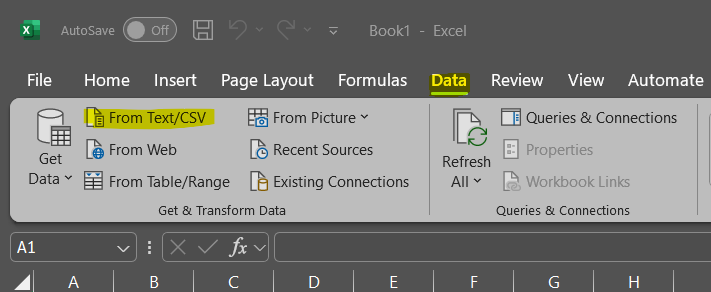
ขั้นตอนที่ 3 เลือกไฟล์ที่เรามีปัญหา

ขั้นตอนที่ 4 ในขั้นตอนนี้ เราสามารถเลือก Encoding ที่ต้องการได้ โดยส่วนมากแล้วภาษาไทย จะเป็น
874: Thai (Windows) หรือ 65001: Unicode (UTF-8)


เมื่อเราเลือกจะมี Preview ข้อมูลให้เราดูด้วย
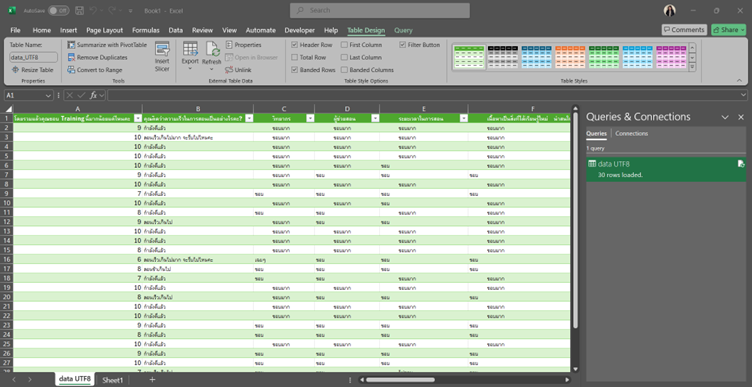
ขั้นตอนที่ 5 ให้กดคำว่า Load

จากนั้นข้อมูลเราก็จะถูกแปลงเป็นภาษาไทย ตาม Encoding ที่ถูกต้องใน Excel เรียบร้อยค่ะ
ถ้าสนใจอยากให้ทีมงาน Davoy ไปจัด Training ไม่ว่าจะเป็น Power Query, Microsoft Excel หรือ Power BI สามารถทักมาคุยกับเราได้เลยใน Line ที่ @davoy